
START
はじめに
PDFの登録から公開、共有、差し替えまで。画面を見ながら、ひとつずつ進めましょう。
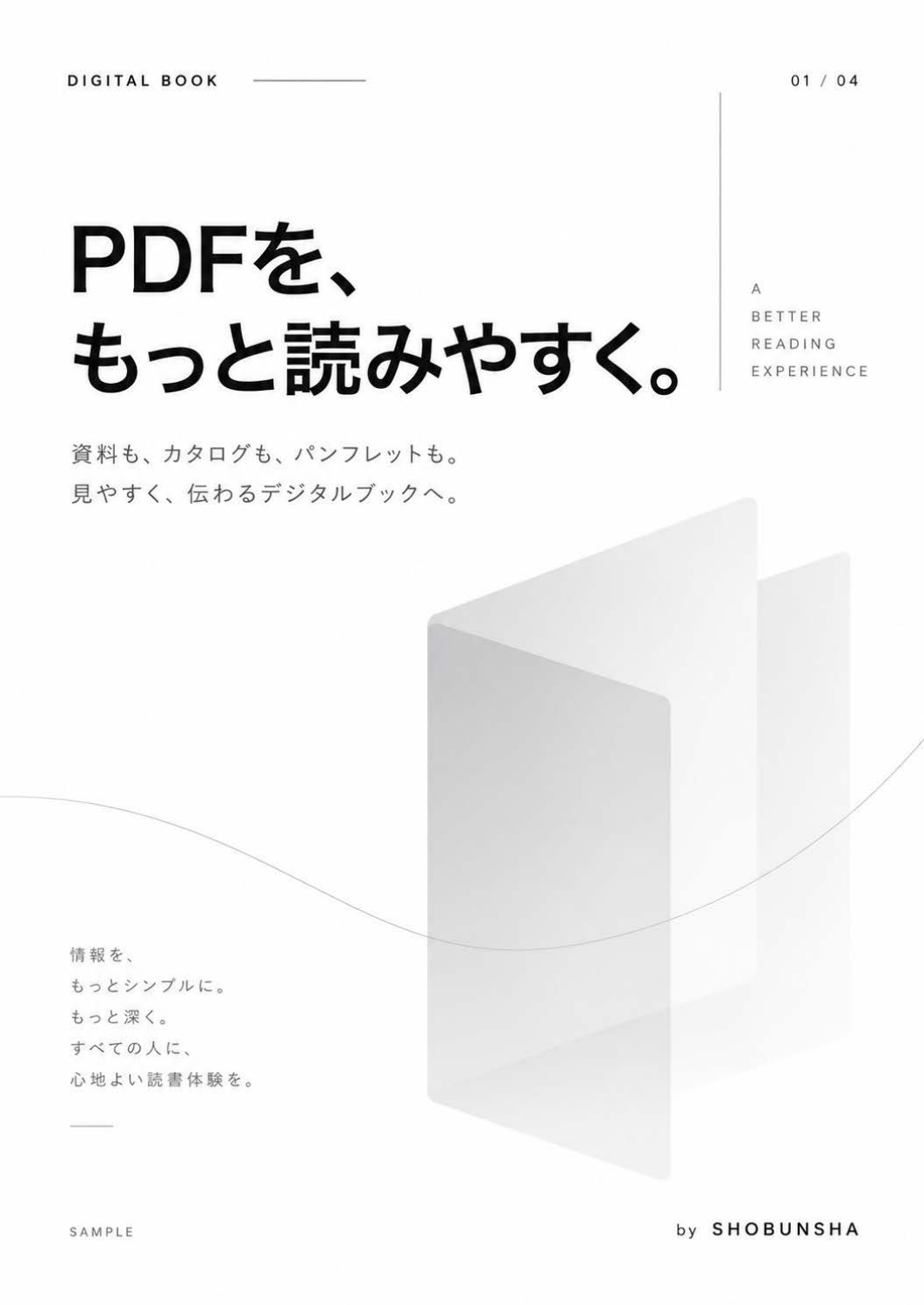
操作例のPDF
DIGITAL_BOOK_SAMPLE.pdf4ページ・約0.35MB / タイトル例:マニュアル用サンプル
STEP 01
ログインする
管理画面を開き、案内されたアカウントでログインします。
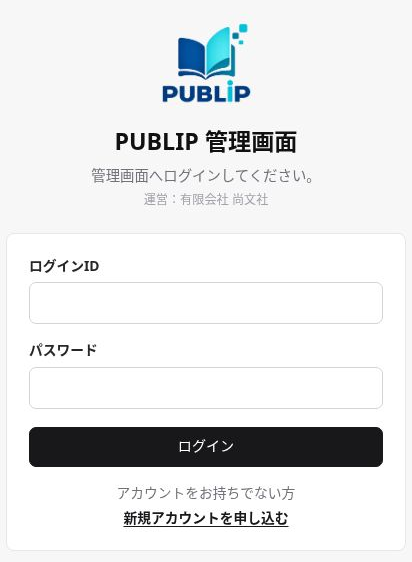
- ブラウザーで https://book.shoubunsha.com/login を開きます。
- 「ログインID」と「パスワード」を入力します。
- 「ログイン」を押すと、管理画面が開きます。
STEP 02
新しいブックを作成する
管理画面の「デジタルブック」で「+ 新しいブックを作成」を押します。
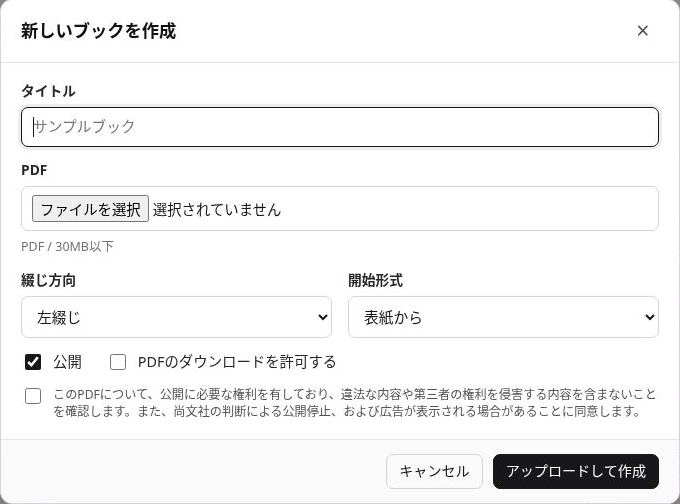
- 「タイトル」を入力します。操作例では「マニュアル用サンプル」とします。
- 「PDF」で DIGITAL_BOOK_SAMPLE.pdf を選びます。
- 「綴じ方向」と「開始形式」を選びます。操作例は「左綴じ」「表紙から」です。
- 「公開」を確認します。準備が整ってから公開する場合はOFFにします。
- 必要な場合だけ「PDFのダウンロードを許可する」をONにします。
- 確認事項を読み、同意のチェックを入れて「アップロードして作成」を押します。
初期設定は、左綴じ・表紙から・公開ON・PDFのダウンロードOFFです。登録できる冊数とPDFの容量は、利用中のプランに応じた管理画面の表示を確認してください。
PCで表紙を1ページで見せる場合は「表紙から」、先頭から見開きにする場合は「見開きから」を選びます。スマートフォンは単ページ表示です。
STEP 03
表示の準備が終わるまで待つ
PDFのアップロード後、読みやすい表示に整える処理が始まります。
- 「デジタルブックを準備しています」の表示を確認します。
- 表示の最適化が終わるまで、管理画面を開いたまま待ちます。
- 完了すると、作成直後の「公開URL」から「URLをコピー」「ブックを開く」が使えるようになります。
STEP 04
基本設定を確認して公開する
一覧の対象ブックで「編集」を押すと、「ブックを編集」が開きます。
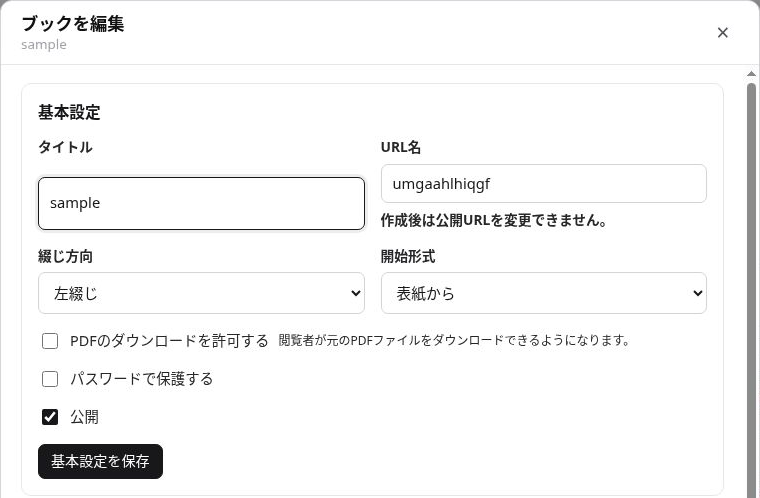
- 「基本設定」でタイトル・綴じ方向・開始形式を確認します。
- PDFのダウンロード許可や閲覧パスワードを必要に応じて設定し、「公開」をONにします。
- 「基本設定を保存」を押します。
「URL名」は表示のみで、作成後は変更できません。タイトルを修正した場合も、URL名は変わりません。
STEP 05
閲覧を確認してURLを共有する
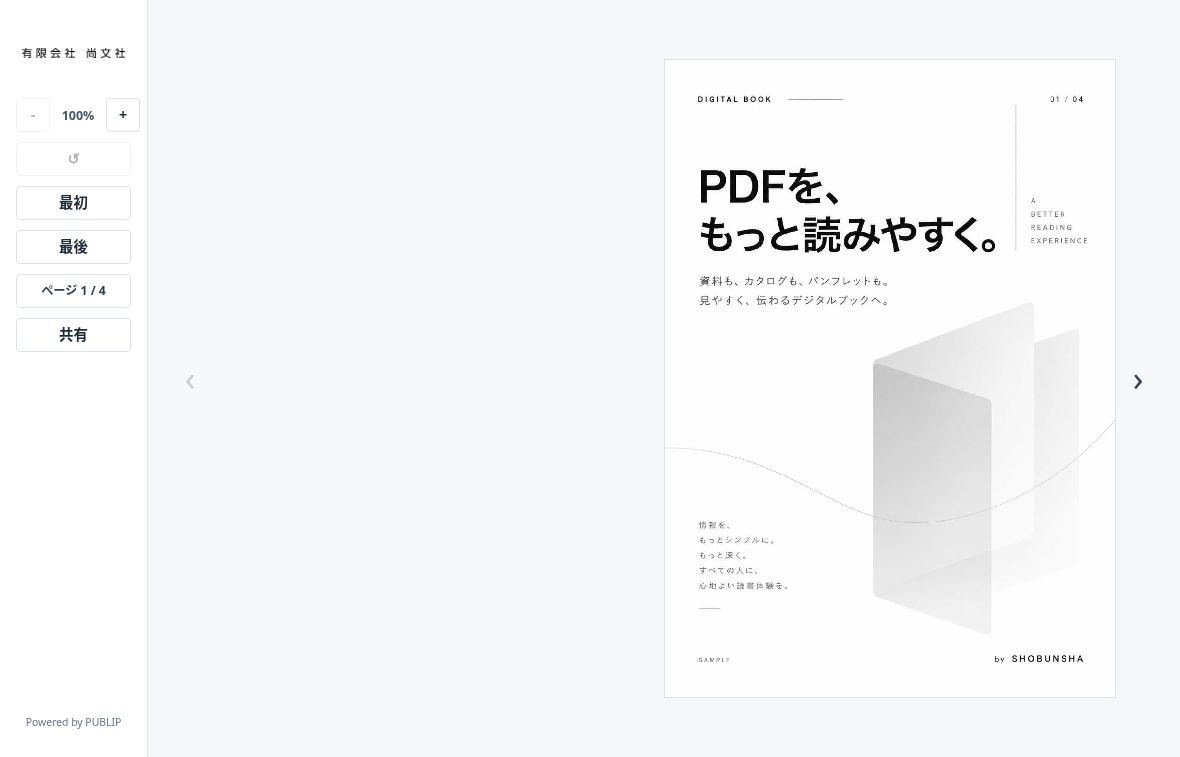
- 作成直後は「ブックを開く」、あとから確認するときは一覧の「閲覧」を押します。
- 表紙、ページ順、綴じ方向、文字や画像の見え方を確認します。
- 閲覧画面の「共有」を押します。端末が対応している場合は共有メニューが開き、対応していない場合はURLがコピーされます。
- コピーしたURLを、メールやWebサイトなどで読者に案内します。作成直後の管理画面では「URLをコピー」も使えます。
PDFのダウンロードを許可したブックには、閲覧画面に「PDF」ボタンが表示されます。
STEP 06
PDFを差し替える
公開済みのブックを更新するときは、同じブックのPDFを差し替えます。
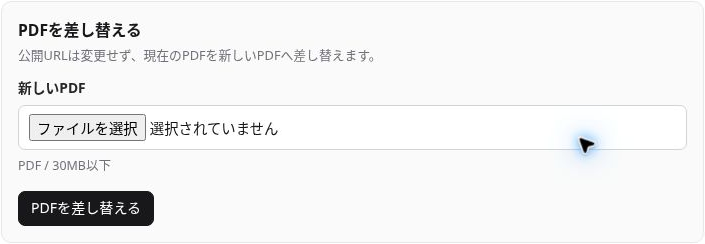
- 一覧の対象ブックで「編集」を押します。
- 「PDFを差し替える」で「新しいPDF」を選びます。
- 「PDFを差し替える」を押し、確認メッセージを読んで進みます。
- 表示の最適化が終わるまで管理画面を開いたまま待ちます。
- 「表示最適化が完了しました。新しいPDFに切り替わりました。」と表示されたら、閲覧画面で内容を確認します。
STEP 07
必要に応じて設定する
閲覧パスワード
- 一覧の「編集」から「パスワードで保護する」をONにします。
- 「閲覧パスワード」を入力し、「基本設定を保存」を押します。
閲覧パスワードは4~256文字で、空白だけにはできません。設定済みのパスワードを変更しない場合は、入力欄を空欄のまま保存します。
新規作成画面では閲覧パスワードを設定できません。初めからパスワード付きで公開したい場合は、非公開で作成し、準備完了後に閲覧パスワードを設定して「公開」をONにし、基本設定を保存してください。
パスワード保護やPDFのダウンロード制限だけで、資料の複製や再共有を防げるわけではありません。公開する内容と共有先を確認してください。
会社ロゴ
- 「会社設定」の「新しいロゴ」で画像を選びます。
- 「ロゴを変更」を押します。
PNG・JPEG・WebP形式、5MB以下の画像を使います。ブランド表示名を変更する場合は、別途「ブランド設定を保存」を押します。
ページリンク
- 「ページリンク」でページを選び、「リンクURL(https://)」にURLを入力します。
- プレビュー上でリンクを置く範囲をドラッグします。
- 「リンクを追加」のあとに「リンクを保存」を押します。
追加しただけでは保存されません。PDFを差し替えた場合は、リンクのページと位置を確認して保存し直してください。
STEP 08
困ったときに確認する
アップロードできない
PDFを選択したか、権利確認を済ませたか、登録冊数やファイル容量が上限を超えていないかを確認します。画面に表示されたエラーメッセージも確認してください。
準備が終わらない
管理画面を開いたまま待ちます。表示最適化に失敗したときは、編集画面の「表示最適化を再実行」を使います。
URLを開いても閲覧できない
表示の準備が終わっているか、対象のブックが「公開」になっているかを確認します。閲覧パスワードを設定した場合は、正しいパスワードで確認します。
差し替え後に古い内容が表示される
最適化完了の表示を確認し、閲覧画面を読み込み直します。ページリンクやライブ情報を使っている場合は、位置を確認して保存し直してください。
PUBLIP 基本操作ガイド · 画面・仕様は変更される場合があります。
スクリーンショットは操作位置を示す例です。画面内のブック名と本文のタイトル例は異なる場合があります。